


Compatible Brother LC-506XLY Jaune Fuzion
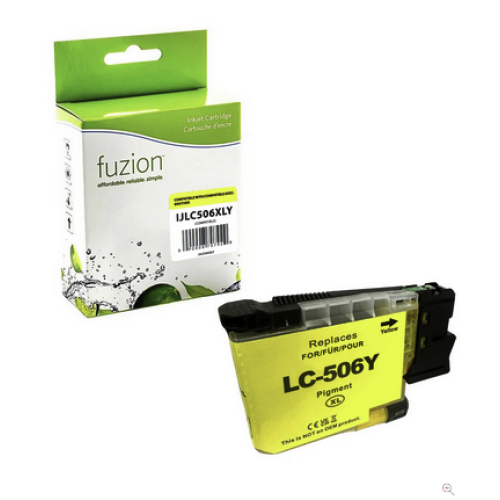


Fuzion! La qualité qui coûte tout simplement moins cher.
# d'Article: FUZIONBRLC506XLYL
Code d'origine: LC506XLYS
Type: Jet d'Encre
Catégorie: New Compatible
Capacité: Haute Rendement
Encre3: 1,9 picolitres
Couleur d'impression: Jaune
Nombre de pages4: 1.500 (0.019$/page)
Prix: 29.95$
Cartouche Jet d'Encre Compatible Brother LC506XL certifiée ISO/IEC 24711 et 24712, assure un rendement et une qualité d'impression comparable aux cartouches originales.
Produits garantis à 100 %.
Support technique Gratuit
Liste des imprimantes compatibles
| Brother – Mfc Series |
| MFC-J4355DW | MFC-J4555DW | MFC-J6560DW | MFC-J6960DW |
Référence: Brother LC506XLYS
1Version, 2Génération, 3Encre, 4Nombre de pages... En savoir davantage⇓
Nettoyage et entretien des cartouches Brother LC506, LC506XL et LC506XXL
Comment nettoyer la tête d'impression Brother LC506?
La procédure dépend du modèle de votre imprimante.
Brother MFC-J4355DW – Imprimante avec boutons
ENCRE → NETTOYAGE DE LA TÊTE D'IMPRESSION
- Appuyez sur le bouton Encre (Ink).
- Utilisez les flèches pour sélectionner Nettoyage de la tête d'impression.
- Appuyez sur OK.
- Sélectionnez Noir seulement, Couleur seulement ou Tout.
- Appuyez sur OK.
- Choisissez Normal, Fort ou Très fort.
- Appuyez sur OK.
- Appuyez sur la touche de démarrage indiquée par l'imprimante.
- Attendez la fin du nettoyage.
Brother MFC-J4555DW – Imprimante à écran tactile
ENCRE → NETTOYAGE DE LA TÊTE D'IMPRESSION
- Appuyez sur Encre (Ink) sur l'écran tactile.
- Sélectionnez Nettoyage de la tête d'impression.
- Choisissez Noir seulement, Couleur seulement ou Tout.
- Sélectionnez le niveau Normal, Fort ou Très fort.
- Commencez par le niveau Normal.
- Appuyez sur Démarrer.
- Attendez la fin du nettoyage.
Important : les cartouches LC506, LC506XL et LC506XXL utilisent les mêmes procédures de nettoyage.
Comment imprimer une page de vérification?
Brother MFC-J4355DW :
ENCRE → AMÉLIORER QUALITÉ D'IMPRESSION → AMÉLIORER QUALITÉ D'IMPRESSION
Utilisez les flèches et la touche OK pour naviguer.
Brother MFC-J4555DW :
ENCRE → AMÉLIORER LA QUALITÉ D'IMPRESSION → VÉRIFIER LA QUALITÉ D'IMPRESSION
- Ouvrez le menu correspondant à votre imprimante.
- Démarrez l'impression de la feuille de vérification.
- Examinez les quatre blocs : noir, cyan, magenta et jaune.
- Vérifiez si certaines lignes sont manquantes.
- Si toutes les lignes sont complètes, aucun nettoyage supplémentaire n'est nécessaire.
- Si des lignes sont manquantes, sélectionnez l'option indiquant une mauvaise qualité d'impression.
- Suivez les instructions pour identifier les motifs défectueux.
- Confirmez le nettoyage lorsque l'imprimante le propose.
- Imprimez une nouvelle feuille de vérification après le nettoyage.
Résultat attendu : les quatre blocs doivent présenter des lignes complètes, sans espaces blancs.
Nettoyage spécial : uniquement si nécessaire
Si plusieurs nettoyages ordinaires n'ont pas amélioré la qualité d'impression, Brother propose une fonction de nettoyage spécial.
Brother MFC-J4355DW :
- Appuyez sur Encre.
- Sélectionnez Nettoyage de la tête d'impression.
- Appuyez sur OK.
- Appuyez simultanément sur Paramètres (Settings) et OK.
- Le nettoyage spécial commence automatiquement.
Brother MFC-J4555DW :
- Ouvrez Encre → Nettoyage de la tête d'impression.
- Maintenez pendant cinq secondes l'icône indiquée dans la procédure de nettoyage spécial à l'écran.
- Attendez la fin du nettoyage.
Attention : le nettoyage spécial consomme une grande quantité d'encre. Utilisez-le seulement si plusieurs nettoyages ordinaires n'ont donné aucune amélioration.
Cartouches Brother LC506, LC506XL et LC506XXL
LC506 – Rendement standard
- LC506BK – Noir – environ 1 000 pages.
- LC506C – Cyan – environ 900 pages.
- LC506M – Magenta – environ 900 pages.
- LC506Y – Jaune – environ 900 pages.
LC506XL – Haut rendement
- LC506XLBK – Noir – environ 2 500 pages.
- LC506XLC – Cyan – environ 1 500 pages.
- LC506XLM – Magenta – environ 1 500 pages.
- LC506XLY – Jaune – environ 1 500 pages.
LC506XXL – Très haut rendement
- LC506XXLBK – Noir – environ 5 000 pages.
- LC506XXLC – Cyan – environ 2 500 pages.
- LC506XXLM – Magenta – environ 2 500 pages.
- LC506XXLY – Jaune – environ 2 500 pages.
Les rendements sont approximatifs et établis selon la norme ISO/IEC 24711.
Imprimantes Brother compatibles
- Brother MFC-J4355DW
- Brother MFC-J4555DW
Pourquoi une couleur n'imprime-t-elle plus?
Une couleur manquante peut être causée par :
- Des buses de la tête d'impression obstruées.
- Une cartouche vide ou presque vide.
- Une cartouche mal installée.
- Un problème de reconnaissance de la cartouche.
- Une imprimante inutilisée pendant une longue période.
Une feuille de vérification permet d'identifier la couleur problématique.
Comment corriger une impression floue ou décalée?
Alignement de la tête d'impression
Brother MFC-J4355DW :
ENCRE → AMÉLIORER QUALITÉ D'IMPRESSION → ALIGNEMENT
Brother MFC-J4555DW :
ENCRE → AMÉLIORER LA QUALITÉ D'IMPRESSION → ALIGNEMENT
- Effectuez d'abord une vérification de la qualité d'impression.
- Ouvrez le menu Alignement.
- Confirmez que la vérification a été effectuée.
- Sélectionnez le format de papier demandé.
- Choisissez le type de papier si cette option est proposée.
- Imprimez la feuille d'alignement.
- Suivez les instructions affichées sur l'imprimante.
- Effectuez une nouvelle impression pour vérifier le résultat.
Que faire si le nettoyage ne fonctionne pas?
- Vérifiez les niveaux d'encre.
- Assurez-vous que les cartouches sont correctement installées.
- Vérifiez que l'imprimante reconnaît les cartouches.
- Identifiez précisément la couleur manquante.
- Évitez les nettoyages répétés sans amélioration.
- Ne touchez jamais directement la tête d'impression.
- N'utilisez pas d'alcool ou de solvants sur la tête d'impression.
- Si le problème persiste, demandez une vérification technique.
Questions fréquentes
Pourquoi mon imprimante Brother n'imprime-t-elle plus le cyan?
Les buses cyan peuvent être obstruées. La cartouche peut également être vide, mal installée ou non reconnue. Commencez par une vérification de la qualité d'impression.
Quelle est la différence entre LC506, LC506XL et LC506XXL?
Ces cartouches sont conçues pour les mêmes imprimantes, mais offrent des rendements différents. Les versions XL et XXL permettent d'imprimer davantage de pages avant le remplacement.
Dois-je remplacer une cartouche lorsqu'une couleur manque?
Pas nécessairement. Une tête d'impression obstruée peut provoquer le même problème. Effectuez d'abord une vérification et un nettoyage.
Pourquoi mon imprimante ne reconnaît-elle pas la cartouche?
Vérifiez la référence, l'installation et l'état de la cartouche. Un problème de reconnaissance n'est pas nécessairement lié à une tête d'impression obstruée.
Conseils pour éviter les problèmes d'impression
- Imprimez régulièrement en noir et en couleur.
- Évitez de laisser l'imprimante inutilisée pendant plusieurs semaines.
- Éteignez l'imprimante avec son bouton d'alimentation.
- Laissez normalement l'imprimante branchée pour permettre son entretien automatique.
- Conservez les cartouches neuves dans leur emballage jusqu'à leur utilisation.
- Évitez les nettoyages inutiles.
Conseil André Ink
Une couleur manquante ne signifie pas automatiquement que votre cartouche Brother LC506, LC506XL ou LC506XXL est défectueuse. Avant de la remplacer, effectuez une vérification de la qualité d'impression et utilisez le nettoyage intégré de votre imprimante.
Besoin d'aide?
L'équipe André Ink peut vous aider à identifier un problème de cartouche, de reconnaissance ou de qualité d'impression sur votre imprimante Brother.
Remarque : les noms des menus peuvent varier selon la langue configurée sur l'imprimante.
```
- Fabricant : Fuzion ink
- Modèle : IJLC506XLY
- MPN : FUZIONBRLC506XLYL
- Disponibilité : En Stock
-
29,95$
- 4 ou plus - 10%
Last update on 08.10.2026
Produit de la même famille

Compatible Brother LC-506XLC Cyan Fuzion
Fuzion! La qualité qui coûte tout simplement moins cher. # d'Article:FUZI..
29,95$
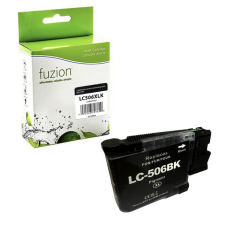
Compatible Brother LC-506XLK Noir Fuzion
Fuzion! La qualité qui coûte tout simplement moins cher. # d'Article:FUZI..
49,95$
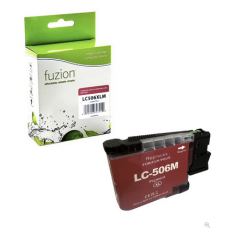
Compatible Brother LC-506XLM Magenta Fuzion
Fuzion! La qualité qui coûte tout simplement moins cher. # d'Article: FUZ..
29,95$

Compatible Brother LC-506XLY Jaune Fuzion
Fuzion! La qualité qui coûte tout simplement moins cher. # d'Article: FUZ..
29,95$
Etiquettes : LC-506, MFC-J4355DW, MFC-J4555DW, MFC-J6560DW, MFC-J6960DW
Nos clients sont partout au Canada... En savoir davantage
