


Brother LC-61C cyan compatible Fuzion – 325 pages
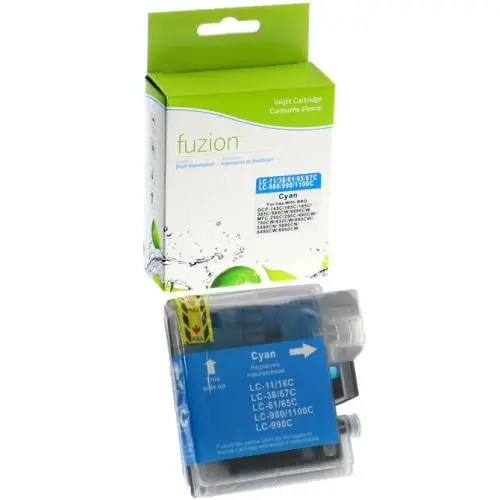


Cartouche d'encre Brother LC-61C cyan compatible Fuzion
La cartouche d'encre Brother LC-61C cyan compatible Fuzion est une solution économique pour vos impressions couleur à la maison ou au bureau.
Conçue pour remplacer la cartouche originale Brother LC61CS, elle offre un rendement annoncé de 325 pages et s'utilise avec les imprimantes Brother acceptant cette référence.
Caractéristiques de la cartouche Brother LC-61C
- Marque : Fuzion
- Code produit : IJLC61C
- Référence originale : Brother LC61CS / LC61C
- Couleur : Cyan
- Type : Cartouche jet d'encre compatible
- Format / Rendement : Standard / 325 pages selon ISO/IEC 24711
Pourquoi choisir notre cartouche LC-61C compatible?
- Économies : Une alternative abordable aux cartouches originales Brother.
- Impression de qualité : Pour vos documents, graphiques et images couleur.
- Utilisation quotidienne : Adaptée aux besoins d'impression à la maison et au bureau.
- Service personnalisé : L'équipe André Ink vous accompagne dans le choix et l'utilisation de vos fournitures d'impression.
Imprimantes Brother compatibles avec la cartouche LC-61C
Cette cartouche cyan est destinée aux imprimantes Brother utilisant la série LC-61. Les modèles suivants proviennent de la liste de compatibilité du fournisseur. Vérifiez la référence requise par votre appareil avant de commander.
Brother DCP
Brother DCP-165C
Brother DCP-385C
Brother DCP-385CW
Brother DCP-395CN
Brother DCP-585CW
Brother DCP-6690CW
Brother DCP-J125
Brother DCP-J140CW
Brother MFC
Brother MFC-250C
Brother MFC-255CW
Brother MFC-290C
Brother MFC-295CN
Brother MFC-295CW
Brother MFC-490CW
Brother MFC-495CW
Brother MFC-5490CN
Brother MFC-5890CN
Brother MFC-5895CW
Brother MFC-6490CW
Brother MFC-6890CDW
Brother MFC-790CW
Brother MFC-795CW
Brother MFC-990CW
Brother MFC-J220
Brother MFC-J265W
Brother MFC-J270W
Brother MFC-J410W
Brother MFC-J415W
Brother MFC-J615W
Brother MFC-J630W
Rendement et coût d'impression
La cartouche cyan compatible Fuzion LC-61C offre un rendement annoncé de 325 pages. Le rendement réel peut varier selon les documents, la couverture d'encre et les conditions d'utilisation.
Pour comparer vos fournitures, consultez notre calculateur du coût réel des cartouches.
Nettoyage et entretien des têtes d'impression Brother
Votre imprimante présente des lignes manquantes, une impression pâle ou une couleur absente? Consultez l'onglet Nettoyage et entretien de cette fiche pour vérifier la qualité d'impression et suivre les étapes de nettoyage adaptées à votre imprimante Brother.
Commandez votre cartouche Brother LC-61C chez André Ink
Profitez de notre service personnalisé et de nos conseils pour choisir vos cartouches d'encre compatibles. André Ink vous accompagne avant et après votre achat, avec livraison partout au Québec.
Nettoyage et entretien des cartouches Brother LC61
Comment nettoyer la tête d'impression Brother LC61?
Les imprimantes utilisant les cartouches Brother LC61 possèdent généralement un bouton Encre ou un menu Gestion de l'encre.
ENCRE (INK) → NETTOYAGE (CLEANING)
Modèles avec boutons
- Assurez-vous que l'imprimante est allumée.
- Appuyez sur le bouton Encre (Ink).
- Si votre imprimante ne possède pas ce bouton, appuyez sur Menu, sélectionnez Encre, puis appuyez sur OK.
- Utilisez les flèches pour sélectionner Nettoyage (Cleaning).
- Appuyez sur OK.
- Sélectionnez Noir (Black), Couleur (Color) ou Tout (All).
- Appuyez sur OK pour confirmer.
- L'imprimante commence automatiquement le nettoyage.
- Attendez la fin du cycle.
- Imprimez une feuille de vérification de la qualité.
Modèles avec écran tactile
ICÔNE ENCRE → NETTOYAGE
- Appuyez sur l'icône Encre (Ink).
- Sélectionnez Nettoyage (Cleaning).
- Choisissez Noir, Couleur ou Tout.
- Attendez la fin du nettoyage.
Important : le nettoyage consomme de l'encre. Il est préférable de commencer par nettoyer uniquement la couleur concernée. Les modèles LC61 permettent généralement de nettoyer le noir, les trois couleurs ensemble ou les quatre couleurs.
Comment imprimer une page de vérification?
ENCRE → TEST D'IMPRESSION → QUALITÉ D'IMPRESSION
Modèles avec boutons
- Appuyez sur Encre (Ink).
- Si nécessaire, utilisez Menu → Encre.
- Sélectionnez Test d'impression (Test Print).
- Appuyez sur OK.
- Sélectionnez Qualité d'impression (Print Quality).
- Appuyez sur OK.
- Appuyez sur Marche Couleur (Color Start).
- L'imprimante imprime une feuille de vérification.
Modèles avec écran tactile
- Appuyez sur l'icône Encre.
- Sélectionnez Test d'impression.
- Sélectionnez Qualité d'impression.
- Appuyez sur Marche Couleur.
Ordre des couleurs sur la feuille : Noir – Jaune – Cyan – Magenta.
Chaque couleur doit présenter un bloc composé de petites lignes diagonales complètes.
Si des lignes sont manquantes
- Examinez les quatre blocs de couleur.
- Vérifiez si certaines lignes sont absentes.
- Lorsque l'imprimante demande si la qualité est correcte, répondez Non pour les couleurs problématiques.
- Lorsque le message Commencer nettoyage? apparaît, sélectionnez Oui.
- Attendez la fin du nettoyage.
- Imprimez une nouvelle feuille de vérification.
- Comparez les résultats avant et après le nettoyage.
Résultat attendu : les quatre blocs doivent être complets, sans lignes manquantes ni espaces blancs.
Que faire si une couleur ne revient pas?
Si une couleur demeure absente après le premier nettoyage, vérifiez que la cartouche est correctement installée.
Brother recommande, dans certaines situations, d'effectuer plusieurs nettoyages et de comparer les feuilles de vérification.
- Effectuez un premier nettoyage.
- Imprimez une feuille de vérification.
- Si nécessaire, répétez le nettoyage selon la procédure Brother.
- Comparez les résultats après plusieurs cycles.
- Si aucune amélioration n'est visible, demandez une assistance technique.
Attention : les nettoyages répétés consomment de l'encre. Évitez de dépasser cinq cycles dans le cadre de la procédure de dépannage sans obtenir de conseils techniques.
Cartouches Brother LC61
La série Brother LC61 comprend quatre cartouches :
- LC61BK : noir – environ 450 pages.
- LC61C : cyan – environ 325 pages.
- LC61M : magenta – environ 325 pages.
- LC61Y : jaune – environ 325 pages.
Les rendements sont approximatifs et établis selon la norme ISO/IEC 24711.
Imprimantes Brother compatibles
Brother DCP
- Brother DCP-165C
- Brother DCP-385C
- Brother DCP-395CN
- Brother DCP-585CW
- Brother DCP-J125
- Brother DCP-J140W
Brother MFC
- Brother MFC-250C
- Brother MFC-255CW
- Brother MFC-290C
- Brother MFC-295CN
- Brother MFC-490CW
- Brother MFC-495CW
- Brother MFC-5490CN
- Brother MFC-5890CN
- Brother MFC-5895CW
- Brother MFC-6490CW
- Brother MFC-6890CDW
- Brother MFC-790CW
- Brother MFC-795CW
- Brother MFC-990CW
- Brother MFC-J220
- Brother MFC-J265W
- Brother MFC-J270W
- Brother MFC-J410W
- Brother MFC-J415W
- Brother MFC-J615W
- Brother MFC-J630W
Pourquoi une couleur n'imprime-t-elle plus?
Une couleur manquante peut être causée par :
- Des buses de la tête d'impression obstruées.
- Une cartouche vide ou presque vide.
- Une cartouche mal installée.
- Un problème de reconnaissance de la cartouche.
- Une imprimante inutilisée pendant une longue période.
- Une tête d'impression usée ou défectueuse.
Une feuille de vérification permet d'identifier la couleur problématique.
Comment corriger une impression floue ou décalée?
Alignement de la tête d'impression
ENCRE → TEST D'IMPRESSION → ALIGNEMENT
- Appuyez sur Encre (Ink).
- Sélectionnez Test d'impression.
- Appuyez sur OK.
- Sélectionnez Alignement (Alignment).
- Appuyez sur OK.
- Appuyez sur Marche Noir ou Marche Couleur.
- L'imprimante imprime une feuille d'alignement.
- Examinez les motifs à 600 dpi et 1 200 dpi.
- Comparez les motifs avec le modèle numéro 0.
- Si le motif numéro 5 correspond le mieux au modèle 0, confirmez que l'alignement est correct.
- Sinon, sélectionnez le numéro du motif qui ressemble le plus au modèle 0 pour chaque résolution.
- Appuyez sur Arrêt/Sortie (Stop/Exit).
Remarque : la procédure peut varier légèrement selon le modèle. Suivez les indications affichées sur l'imprimante.
Que faire si le nettoyage ne fonctionne pas?
- Vérifiez les niveaux d'encre.
- Assurez-vous que les cartouches sont correctement installées.
- Vérifiez que l'imprimante reconnaît les cartouches.
- Identifiez précisément la couleur manquante.
- Évitez les nettoyages répétés sans amélioration.
- Ne touchez jamais directement la tête d'impression.
- N'utilisez pas d'alcool ou de solvants sur la tête d'impression.
- Si le problème persiste, demandez une vérification technique.
Questions fréquentes
Comment nettoyer une imprimante Brother LC61?
Appuyez sur Encre, sélectionnez Nettoyage, choisissez Noir, Couleur ou Tout, puis confirmez avec OK.
Pourquoi mon imprimante Brother n'imprime-t-elle plus le cyan?
Les buses cyan peuvent être obstruées. La cartouche peut également être vide, mal installée ou non reconnue.
Dois-je remplacer une cartouche lorsqu'une couleur manque?
Pas nécessairement. Une tête d'impression obstruée peut provoquer le même problème. Effectuez d'abord une vérification et un nettoyage.
Pourquoi mon imprimante ne reconnaît-elle pas la cartouche?
Vérifiez la référence, l'installation et l'état de la cartouche. Un problème de reconnaissance n'est pas nécessairement lié à une tête d'impression obstruée.
Conseils pour éviter les problèmes d'impression
- Imprimez régulièrement en noir et en couleur.
- Évitez de laisser l'imprimante inutilisée pendant plusieurs semaines.
- Éteignez l'imprimante avec son bouton d'alimentation.
- Laissez normalement l'imprimante branchée pour permettre son entretien automatique.
- Conservez les cartouches neuves dans leur emballage jusqu'à leur utilisation.
- Évitez les nettoyages inutiles.
Conseil André Ink
Une couleur manquante ne signifie pas automatiquement que votre cartouche Brother LC61 est défectueuse. Avant de la remplacer, imprimez une feuille de vérification et utilisez le nettoyage intégré de votre imprimante Brother.
Besoin d'aide?
L'équipe André Ink peut vous aider à identifier un problème de cartouche, de reconnaissance ou de qualité d'impression sur votre imprimante Brother.
Remarque : les noms des boutons et des menus peuvent varier selon le modèle et la langue configurée sur l'imprimante.
- Fabricant : Fuzion ink
- Modèle : FUZIONBRLC61CY
- MPN : IJLC61C
- Disponibilité : En Stock
-
7,95$
Plus vous achetez plus vous économisez
- 4 ou plus - 10%
Last update on 27.10.2026
Produit de la même famille

Brother LC-61BK noir compatible Fuzion – 450 pages
Cartouche d'encre Brother LC-61BK noire compatible Fuzion La cartouche d'encre Brothe..
8,95$
Brother LC-61Y jaune compatible Fuzion – 325 pages
Cartouche d'encre Brother LC-61Y jaune compatible Fuzion La cartouche d'encre Brother..
7,95$
Brother LC-61BK noir Fuzion – 2 x 450 pages
Ensemble de 2 cartouches d'encre Brother LC-61BK noires compatibles Fuzion L'ensemble..
16,95$
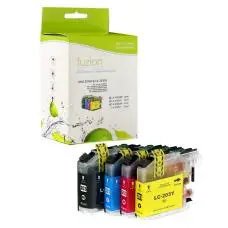
Brother LC-61 ensemble 4 couleurs Fuzion – 450/325 pages
Ensemble de 4 cartouches d'encre Brother LC-61 compatibles Fuzion L'ensemble Brother ..
29,95$
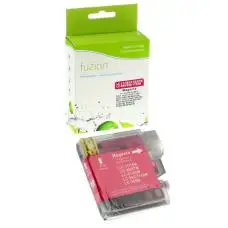
Brother LC-61M magenta compatible Fuzion – 325 pages
Cartouche d'encre Brother LC-61M magenta compatible Fuzion La cartouche d'encre Broth..
7,95$
Etiquettes : LC61C, LC-61C, LC 61C, LC61CS, LC-61CS, LC 61CS
Nos clients sont partout au Canada... En savoir davantage
