


Brother LC-203M magenta compatible Premium Ink – 550 pages
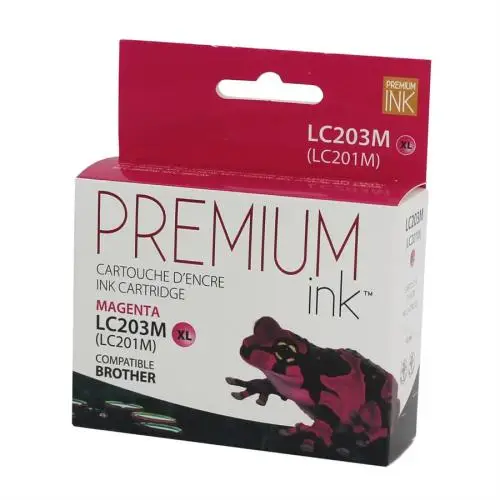


Cartouche d'encre Brother LC-203M magenta compatible Premium Ink
La cartouche d'encre Brother LC-203M magenta compatible Premium Ink constitue une solution économique pour les impressions quotidiennes en couleur à la maison ou au bureau.
Conçue pour remplacer la cartouche originale Brother LC203MS, cette cartouche haute capacité XL offre un rendement annoncé de 550 pages. Elle convient aux documents couleur, graphiques, présentations et impressions courantes, tout en permettant de maîtriser les coûts d'impression.
Caractéristiques de la cartouche Brother LC-203M
- Marque : Premium Ink
- Code produit : NCBRLC203MS
- Référence originale Brother : LC203MS
- Couleur : Magenta
- Type : Cartouche jet d'encre compatible
- Contenu : 1 cartouche magenta
- Format / Rendement : XL / 550 pages selon ISO/IEC 24711
Avantages de notre cartouche LC-203M compatible
- Économies : Une solution de remplacement abordable pour les cartouches originales Brother.
- Haut rendement : Jusqu'à 550 pages annoncées pour espacer les remplacements.
- Impression polyvalente : Adaptée aux documents couleur, graphiques, présentations et impressions professionnelles.
- Service personnalisé : André Ink vous accompagne dans le choix de vos cartouches et le dépannage de vos imprimantes.
Imprimantes Brother compatibles avec LC-203M
Selon la liste du fournisseur, cette cartouche est destinée aux imprimantes Brother ci-dessous. Vérifiez la référence de consommable indiquée pour votre appareil, car les références peuvent varier selon le marché.
Brother MFC
Brother MFC-J4320DW
Brother MFC-J4420DW
Brother MFC-J460DW
Brother MFC-J4620DW
Brother MFC-J480DW
Brother MFC-J485DW
Brother MFC-J5520DW
Brother MFC-J5620DW
Brother MFC-J5720DW
Brother MFC-J680DW
Brother MFC-J880DW
Brother MFC-J885DW
Rendement et coûts d'impression
La cartouche magenta Premium Ink LC-203M offre un rendement annoncé de 550 pages. Le rendement réel varie selon le contenu des documents, la couverture d'encre et les conditions d'utilisation.
Évaluez vos économies grâce à notre calculateur du coût réel des cartouches.
Nettoyage et entretien des têtes d'impression Brother
Votre imprimante présente des lignes manquantes, une impression pâle ou une mauvaise qualité d'impression? Consultez l'onglet Nettoyage et entretien pour les vérifications et les procédures de nettoyage adaptées à votre imprimante Brother.
Commandez votre cartouche Brother LC-203M chez André Ink
Choisissez une cartouche magenta compatible Premium Ink à haut rendement et profitez du service personnalisé d'André Ink, avec livraison partout au Québec.
Nettoyage de la tête d’impression Brother LC201 et LC203
Votre imprimante Brother utilisant des cartouches LC201 ou LC203 imprime avec des lignes, une couleur manquante ou une mauvaise qualité d’impression? Voici la procédure à suivre pour vérifier la qualité d’impression et nettoyer la tête d’impression avant de remplacer inutilement une cartouche.
Procédure rapide – Brother LC201 / LC203
Sur les principaux modèles Brother utilisant cette famille :
PARAMÈTRES → ENCRE/ENTRETIEN → AMÉLIORER QUALITÉ D’IMPRESSION → AMÉLIORER QUALITÉ D’IMPRESSION
1. Appuyez sur Paramètres
Ouvrez les paramètres de votre imprimante Brother.
Ouvrez les paramètres de votre imprimante Brother.
2. Sélectionnez Encre/Entretien
Utilisez les flèches pour sélectionner Encre/Entretien, puis appuyez sur OK.
Utilisez les flèches pour sélectionner Encre/Entretien, puis appuyez sur OK.
3. Sélectionnez Améliorer qualité d’impression
Sélectionnez la fonction d’amélioration de la qualité d’impression, puis choisissez de nouveau la vérification de la qualité.
Sélectionnez la fonction d’amélioration de la qualité d’impression, puis choisissez de nouveau la vérification de la qualité.
4. Imprimez la feuille de contrôle
Appuyez sur Couleur Marche. L’imprimante imprime la feuille de vérification de la qualité d’impression.
Appuyez sur Couleur Marche. L’imprimante imprime la feuille de vérification de la qualité d’impression.
5. Vérifiez les quatre blocs de couleur
Examinez le noir, le cyan, le magenta et le jaune. Les petites lignes doivent être complètes et clairement visibles.
Examinez le noir, le cyan, le magenta et le jaune. Les petites lignes doivent être complètes et clairement visibles.
6. Des lignes sont manquantes?
Si certaines lignes sont absentes, sélectionnez Oui lorsque l’imprimante vous demande si des lignes sont manquantes.
Si certaines lignes sont absentes, sélectionnez Oui lorsque l’imprimante vous demande si des lignes sont manquantes.
7. Identifiez le résultat
Pour chaque couleur, sélectionnez le motif 1, 2, 3 ou 4 qui ressemble le plus au résultat imprimé.
Pour chaque couleur, sélectionnez le motif 1, 2, 3 ou 4 qui ressemble le plus au résultat imprimé.
8. Lancez le nettoyage
Si le nettoyage est nécessaire, appuyez sur OK. L’imprimante nettoiera automatiquement la tête d’impression.
Si le nettoyage est nécessaire, appuyez sur OK. L’imprimante nettoiera automatiquement la tête d’impression.
9. Imprimez un nouveau test
Après le nettoyage, imprimez une nouvelle feuille de vérification et examinez de nouveau les quatre blocs de couleur.
Après le nettoyage, imprimez une nouvelle feuille de vérification et examinez de nouveau les quatre blocs de couleur.
Important : le nom exact des menus peut varier légèrement selon le modèle Brother. Suivez toujours les indications affichées à l’écran de votre imprimante.
LC201 ou LC203 – Quelle différence?
Brother offre cette famille en rendement standard LC201 et en haut rendement LC203.
Brother LC201 – Rendement standard
LC201BK – Noir
LC201C – Cyan
LC201M – Magenta
LC201Y – Jaune
Rendement : environ 260 pages par cartouche
Brother LC203 – Haut rendement
LC203BK – Noir
LC203C – Cyan
LC203M – Magenta
LC203Y – Jaune
Rendement : environ 550 pages par cartouche
LC201BK – Noir
LC201C – Cyan
LC201M – Magenta
LC201Y – Jaune
Rendement : environ 260 pages par cartouche
Brother LC203 – Haut rendement
LC203BK – Noir
LC203C – Cyan
LC203M – Magenta
LC203Y – Jaune
Rendement : environ 550 pages par cartouche
Les rendements approximatifs sont établis conformément à la norme ISO/IEC 24711.
Conseil : lorsqu’une imprimante accepte LC201 et LC203, la LC203 offre plus du double du rendement approximatif de la LC201. Vérifiez toutefois toujours la compatibilité exacte de votre modèle avant de commander.
Avant de remplacer votre LC201 ou LC203
Une couleur manquante ne signifie pas automatiquement que la cartouche est vide ou défectueuse.
Brother indique qu’une cartouche mal installée ou des buses obstruées dans la tête d’impression peuvent également provoquer l’absence d’une ou plusieurs couleurs.
Vérifiez donc l’installation des cartouches et effectuez le test de qualité avant de remplacer une LC201 ou LC203.
Quand effectuer un nettoyage?
- Des lignes horizontales apparaissent dans le texte ou les images;
- le noir, le cyan, le magenta ou le jaune est absent;
- une couleur est partiellement imprimée;
- des lignes sont absentes de la feuille de vérification;
- du texte ou certaines zones demeurent blanches;
- les couleurs sont pâles ou irrégulières;
- la qualité d’impression diminue soudainement.
Texte flou ou impression décalée?
Si les quatre couleurs sont présentes, mais que le texte paraît flou ou croche, le problème peut provenir de l’alignement plutôt que de buses obstruées.
PARAMÈTRES → ENCRE/ENTRETIEN → AMÉLIORER QUALITÉ D’IMPRESSION → ALIGNEMENT
Imprimez la feuille de vérification de l’alignement. Pour chaque motif, sélectionnez l’exemple présentant le moins de lignes verticales visibles.
Le problème persiste après le nettoyage?
Si le premier nettoyage améliore la qualité sans régler complètement le problème, effectuez une nouvelle vérification avant de recommencer.
Attention : chaque nettoyage de la tête d’impression consomme de l’encre. Si aucune amélioration n’est constatée, évitez de multiplier inutilement les cycles de nettoyage.
Si une couleur demeure absente après le nettoyage, vérifiez de nouveau que la cartouche concernée est correctement installée. Une cartouche, l’alimentation en encre ou la tête d’impression peut nécessiter un diagnostic.
Conseil d’entretien important
Évitez de laisser votre imprimante Brother débranchée pendant de longues périodes.
Brother indique que l’imprimante effectue automatiquement des nettoyages périodiques afin d’aider à empêcher l’encre de sécher dans la tête d’impression. Lorsqu’elle est débranchée, elle ne peut pas effectuer ces opérations d’entretien.
Brother indique que l’imprimante effectue automatiquement des nettoyages périodiques afin d’aider à empêcher l’encre de sécher dans la tête d’impression. Lorsqu’elle est débranchée, elle ne peut pas effectuer ces opérations d’entretien.
Utilisez normalement le bouton Marche/Arrêt pour éteindre l’imprimante et laissez-la branchée à son alimentation électrique.
Ce qu’il faut éviter
Ne touchez pas directement la tête d’impression.
N’utilisez pas d’alcool, de solvants ou d’autres produits directement dans l’imprimante sans connaître la procédure appropriée.
Commencez toujours par les fonctions de vérification et de nettoyage intégrées à l’imprimante.
Le problème persiste?
Si une couleur demeure complètement absente ou si la qualité ne s’améliore pas après le nettoyage, évitez de continuer inutilement.
Le problème peut provenir de la cartouche LC201 / LC203, de l’alimentation en encre, de la tête d’impression ou de l’imprimante.
Communiquez avec André Ink avant de remplacer inutilement vos cartouches ou votre imprimante. Nous pouvons vous aider à identifier la cause du problème.
Questions fréquentes – Brother LC201 / LC203
Quelle est la différence entre LC201 et LC203?
La LC201 est la cartouche à rendement standard d’environ 260 pages, tandis que la LC203 est la version haute capacité d’environ 550 pages.
Quelles couleurs sont disponibles?
Les deux séries sont offertes en noir, cyan, magenta et jaune : LC201BK/C/M/Y et LC203BK/C/M/Y.
Puis-je remplacer une LC201 par une LC203?
Oui, lorsque votre modèle Brother est conçu pour accepter les deux capacités. Vérifiez toujours la compatibilité exacte de votre imprimante avant de commander.
Pourquoi une couleur n’imprime-t-elle plus?
La cartouche peut être en cause, mais elle peut également être mal installée ou les buses de la tête d’impression peuvent être obstruées. Effectuez d’abord la vérification de la qualité.
Pourquoi le texte est-il flou alors que toutes les couleurs sont présentes?
Le problème peut provenir de l’alignement. Utilisez la fonction Alignement dans le menu d’amélioration de la qualité d’impression.
Conseils pour éviter les problèmes d’impression
Quelques bonnes habitudes peuvent aider à prolonger la durée de vie de votre tête d’impression
- Utilisez votre imprimante régulièrement.
Une longue période sans impression peut favoriser le séchage de l’encre et l’obstruction des buses. - Laissez normalement l’imprimante branchée.
Cela lui permet d’effectuer automatiquement ses opérations périodiques d’entretien. - Utilisez le bouton Marche/Arrêt.
Évitez de couper régulièrement l’alimentation en débranchant directement l’imprimante. - N’effectuez pas de nettoyages inutilement.
Chaque nettoyage consomme de l’encre. Vérifiez toujours le résultat avant de recommencer. - Vérifiez l’installation de la cartouche.
Une couleur absente peut parfois provenir d’une cartouche incorrectement installée. - Ne concluez pas immédiatement que la cartouche est défectueuse.
Des buses obstruées peuvent également provoquer une couleur manquante. - Évitez de toucher la tête d’impression.
Commencez toujours par les fonctions d’entretien intégrées à l’imprimante. - En cas de doute, arrêtez les nettoyages.
Un diagnostic peut éviter de gaspiller de l’encre ou de remplacer inutilement une cartouche ou une imprimante.
Conseil André Ink :
Avant de remplacer une LC201 ou LC203 parce qu’une couleur n’imprime plus correctement, imprimez toujours la feuille de vérification de la qualité. Elle permet de déterminer rapidement si le problème touche le noir, le cyan, le magenta ou le jaune.
Avant de remplacer une LC201 ou LC203 parce qu’une couleur n’imprime plus correctement, imprimez toujours la feuille de vérification de la qualité. Elle permet de déterminer rapidement si le problème touche le noir, le cyan, le magenta ou le jaune.
Besoin d’aide?
Si le nettoyage ne règle pas le problème, communiquez avec André Ink. Nous pouvons vous aider à déterminer si le problème provient de la cartouche, de l’alimentation en encre, de la tête d’impression ou de l’imprimante avant de remplacer inutilement du matériel.
Si le nettoyage ne règle pas le problème, communiquez avec André Ink. Nous pouvons vous aider à déterminer si le problème provient de la cartouche, de l’alimentation en encre, de la tête d’impression ou de l’imprimante avant de remplacer inutilement du matériel.
Note : les menus, procédures et compatibilités peuvent varier selon le modèle d’imprimante Brother. Brother, LC201 et LC203 sont des marques ou références utilisées à des fins d’identification et de compatibilité.
- Fabricant : Premium Ink
- Modèle : NCBRLC203MS
- MPN : NCBRLC203MS
- Disponibilité : En Stock
-
12,95$
Plus vous achetez plus vous économisez
- 4 ou plus - 10%
Last update on 28.10.2026
Produit de la même famille
Brother LC-203Y jaune compatible Premium Ink – 550 pages
Cartouche d'encre Brother LC-203Y jaune compatible Premium Ink La cartouche d'encre B..
12,95$
Brother LC-203C cyan compatible Premium Ink – 550 pages
Cartouche d'encre Brother LC-203C cyan compatible Premium Ink La cartouche d'encre Br..
12,95$

Brother LC-203BK noir compatible Premium Ink – 550 pages
Cartouche d'encre Brother LC-203BK noire compatible Premium Ink La cartouche d'encre ..
14,95$
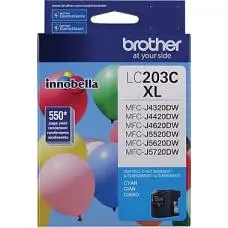


Original Brother LC203 XL Cyan
# d'Article: OJBRLC203C Code d'origine: LC203C Type: Jet d'Encre Catégor..
23,99$
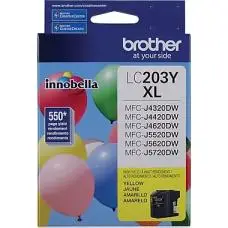
Original Brother LC203 XL Jaune
# d'Article: OJBRLC203Y Code d'origine: LC203Y Type: Jet d'Encre Catégor..
23,99$
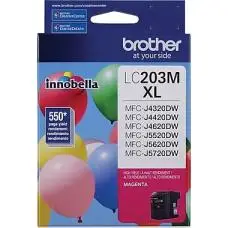
Original Brother LC203 XL Magenta
# d'Article: OJBRLC203M Code d'origine: LC203M Type: Jet d'Encre Catégor..
23,99$
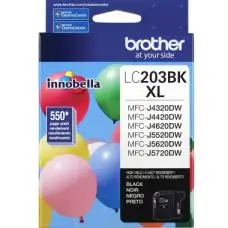
Original Brother LC203 XL Noir
# d'Article: OJBRLC203BK Code d'origine: LC203K Type: Jet d'Encre Catégo..
38,99$
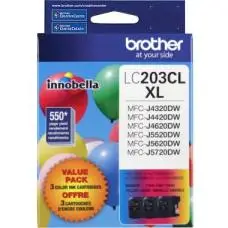

Original Brother LC203 Couleur combo C/M/Y
# d'Article: OJBRLC2033PKS Code d'origine: LC2033PKS Type: Jet d'Encre Catégor..
62,99$
Etiquettes : LC203M, LC-203M, LC 203M, LC203MS, LC-203MS
Nos clients sont partout au Canada... En savoir davantage
