


Compatible Brother DR-720 Fuzion – Tambour – 100% garanties
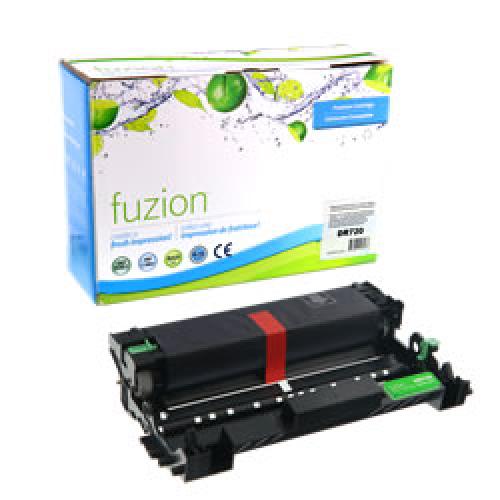


Tambour d’imagerie Compatible Brother DR-720 – Haut Rendement Qualité et Économique
Vous recherchez un Tambour d imagerie DR-720 compatible pour votre imprimante Brother ? Notre Tambour d imagerie Fuzion HD offre une qualité d'impression exceptionnelle à un prix compétitif, parfaite pour un usage professionnel ou domestique.
Caractéristiques du Produit
- Rendement élevé : jusqu'à 30.000 pages (norme ISO/IEC 19752 à 5 % de couverture).
- Composants 100 % neufs : pour une performance optimale et une installation facile.
- Couleur : Noir
- Économique : 79.95$ soit 0,002$ par page.
- Livraison rapide partout au Canada.
- Support technique gratuit pour toute assistance.
Certifications et Responsabilité Sociale
Nous travaillons uniquement avec des fabricants respectant les normes les plus strictes :
- ISO 9001 : gestion de la qualité assurant fiabilité et conformité.
- ISO/IEC 19752 & 19798 : tests standardisés garantissant un rendement réaliste.
- ISO 14001 : engagement envers la réduction de l'impact environnemental.
- SA8000 : respect des droits humains et des conditions de travail éthiques.
- Refuser de collaborer avec des manufacturiers qui tolèrent le travail forcé ou infantile.
- Soutenir des initiatives locales d’éducation et de développement pour prévenir que les enfants ne soient poussés au travail.
Compatibilité et Avantages
Notre Tambour d’imagerie compatible DR-720 est parfait pour les imprimantes Brother suivantes :
| Brother - DCP Series |
| DCP-8110DN | DCP-8150DN | DCP-8155DN |
| Brother - HL Series |
| HL-5440D | HL-5450DN | HL-5470DW | HL-5470DWT | HL-6180DW | HL-6180DWT |
| Brother - MFC Series |
| MFC-8510DN | MFC-8510DW | MFC-8710DW | MFC-8810DW | MFC-8910DW | MFC-8950DW | MFC-8950DW |
Commandez dès Maintenant
Profitez d'une impression de haute qualité à moindre coût avec notre Tambour d’imagerie Fuzion DR-720.
Comment réinitialiser le tambour Brother DR-720
Après avoir remplacé votre tambour Brother DR-720, il est nécessaire de réinitialiser le compteur du tambour afin que l'imprimante reconnaisse correctement la nouvelle unité.
La procédure varie selon le panneau de commande de votre appareil Brother. Choisissez ci-dessous la méthode correspondant à votre imprimante.
Option 1 : Imprimantes Brother HL sans écran
Cette procédure s'applique notamment aux imprimantes Brother utilisant le tambour DR-720, comme les HL-5440D, HL-5450DN, HL-5470DW et HL-6180DW.
- Ouvrez le capot avant de l'imprimante en laissant l'appareil allumé.
- Appuyez sur le bouton Go (Départ) et maintenez-le enfoncé pendant environ 4 secondes.
- Relâchez le bouton lorsque tous les voyants lumineux s'allument.
- Refermez le capot avant.
Le compteur du tambour DR-720 devrait maintenant être réinitialisé.
Option 2 : Imprimantes Brother MFC ou DCP avec boutons
Cette procédure s'applique notamment à plusieurs appareils utilisant le DR-720, comme les MFC-8510DN, MFC-8710DW et MFC-8910DW.
- Ouvrez le capot avant de l'appareil.
- Appuyez sur la touche Effacer (Clear) ou Retour (Back) du panneau de commande.
- L'écran devrait afficher « Remplacer tambour ? » ou « Replace Drum? ».
- Confirmez la réinitialisation selon le panneau de commande :
- si votre appareil possède un pavé numérique, appuyez sur 1;
- si votre appareil utilise uniquement des flèches, appuyez sur la flèche vers le haut (▲).
- Lorsque le message « Accepté » ou « Accepted » apparaît, refermez le capot avant.
Le compteur du tambour DR-720 devrait maintenant être remis à zéro.
Option 3 : Imprimantes Brother avec écran tactile
Cette procédure s'applique notamment à certains modèles utilisant le DR-720, comme le MFC-8950DW.
- Assurez-vous que le capot avant est bien fermé.
- Appuyez sur Menu.
- Utilisez les flèches pour sélectionner Info. appareil (Machine Info.), puis validez.
- Sélectionnez Menu Réinit. (Reset Menu), puis Tambour (Drum).
- Lorsque l'écran affiche « Réinitialiser tambour ? » (Reset Drum?), appuyez sur Oui (Yes) pour confirmer.
- Quittez ensuite le menu.
Le compteur du tambour DR-720 devrait maintenant être réinitialisé.
Conseil d'entretien : nettoyez le fil corona
Lors du remplacement du tambour, profitez-en pour nettoyer le fil corona. Cette opération simple peut aider à maintenir une bonne qualité d'impression.
- Repérez la languette verte sur le bloc tambour.
- Faites-la glisser délicatement de gauche à droite 2 ou 3 fois.
- Replacez ensuite la languette à sa position d'origine.
Important : assurez-vous que les flèches sont correctement alignées lorsque vous replacez la languette à sa position initiale. Cela peut aider à éviter l'apparition de lignes ou de bandes sur vos impressions.
Le message « Remplacer tambour » reste affiché?
Si le voyant Drum ou le message « Remplacer tambour » reste affiché après la procédure, vérifiez que le DR-720 est correctement installé, puis recommencez la procédure correspondant à votre modèle.
Important : la réinitialisation du compteur ne répare pas un tambour usé ou défectueux. Elle doit normalement être effectuée lors de l'installation d'une nouvelle unité de tambour.
Besoin d'aide avec votre tambour Brother DR-720?
Vous n'êtes pas certain de la procédure à utiliser ou de la compatibilité de votre imprimante? André Ink peut vous aider à identifier le bon tambour et la procédure de réinitialisation correspondant à votre appareil Brother.
- Fabricant : Fuzion Toner
- Modèle : FUZIONBRDR720
- MPN : GSDR720-NC
- Disponibilité : En Stock
-
79,95$
Plus vous achetez plus vous économisez
- 2 ou plus - 5%
- 3 ou plus - 10%
Last update on 07.10.2026
Produit de la même famille
Compatible Brother TN-750 Fuzion – 100% garanties
Toner Compatible Brother TN-750 – Haut Rendement Qualité et Économique ..
59,95$


Original Brother TN-750 Toner
# d'Article: OLBRTN750 Code d'origine: TN-750 | TN750 Type: Cartouche Laser Cat&eac..
192,99$
Original Brother DR-720 Unité de Tambour
# d'Article: OLBRDR720 Code d'origine: DR-720 | DR720 Type: Tambour d’imagerie Laser..
235,99$
Etiquettes : GSDR720-NC, DR-720, DR 720, DR720, GSTN750-NC, DCP-8110DN, DCP-8150DN, DCP-8155DN, HL-5440D, HL-5450DN, HL-5470DW, HL-5470DWT, HL-6180DW, HL-6180DWT, MFC-8510DN, MFC-8510DW, MFC-8710DW, MFC-8810DW, MFC-8910DW, MFC-8950DW, MFC-8950DWT
Nos clients sont partout au Canada... En savoir davantage
